WordPress bloccato in manutenzione: come sbloccarlo in 5 minuti
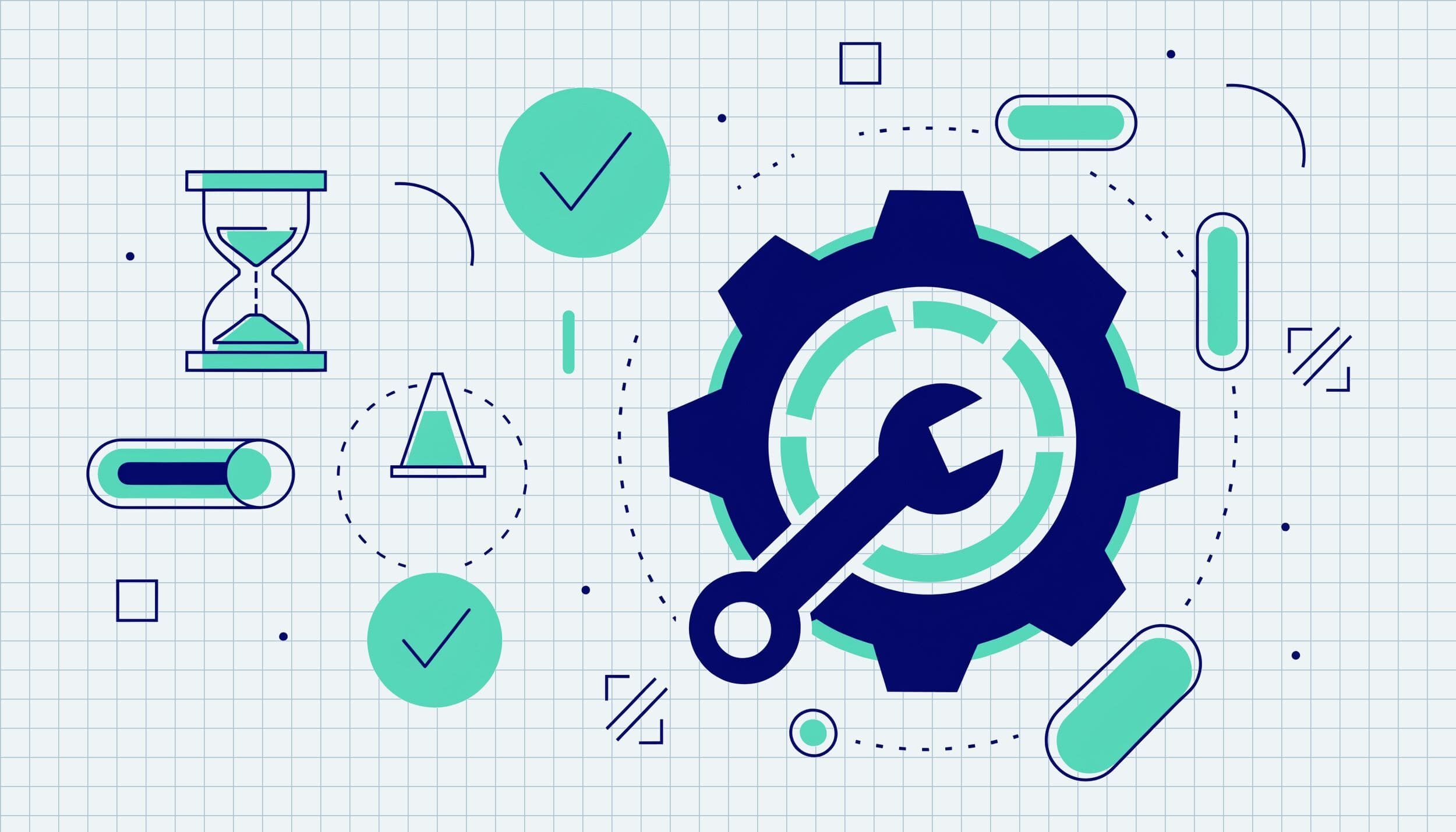
Hai aggiornato un plugin o il tema e ora il sito mostra solo “Momentaneamente non disponibile per manutenzione. Riprovare fra un minuto”, ma il minuto è passato da un pezzo e la schermata è sempre la stessa. Qui trovi perché succede e come sbloccare il sito cancellando un solo file, di solito in cinque minuti.
Perché WordPress resta bloccato in manutenzione?
Quando aggiorna core, plugin o temi, WordPress crea nella cartella principale del sito un file chiamato .maintenance, e finché esiste i visitatori vedono il messaggio di manutenzione mentre i motori di ricerca ricevono un errore 503 (cioè “servizio non disponibile, riprova più tardi”). A fine aggiornamento WordPress elimina il file da solo, ma se il processo si interrompe il file resta e il sito rimane chiuso.
Le cause più comuni sono tre, e nella maggior parte dei casi riguardano un aggiornamento andato storto più che un guasto vero del sito.
- Un conflitto tra componenti, per esempio un plugin obsoleto o nulled (copiato illegalmente e senza aggiornamenti ufficiali) che va in errore fatale a metà aggiornamento.
- Un’interruzione, perché hai chiuso la scheda o è caduta la connessione mentre l’aggiornamento era in corso.
- Un problema del server, come un timeout o un sovraccarico dell’hosting che blocca il processo prima della fine.
Come sblocco il sito?
Per sbloccarlo devi cancellare il file .maintenance a mano, e ti serve solo un accesso ai file.
- Collegati con un client FTP come FileZilla, oppure apri il File Manager del pannello hosting (cPanel o simili).
- Vai nella cartella principale del sito, la stessa che contiene
wp-config.php,wp-adminewp-content. - Cerca
.maintenance: il nome inizia con un punto, quindi il file è nascosto e devi attivare la visualizzazione dei file nascosti nel client o nel File Manager. - Elimina il file.
- Ricarica il sito da una finestra in incognito, così non vedi la vecchia pagina salvata nella cache del browser.
Se il sito si apre, hai finito.
Importante: Il sito è tornato online, ma l’aggiornamento è rimasto a metà. Ripetilo dalla bacheca e controlla che core, tema e plugin risultino all’ultima versione compatibile, perché un aggiornamento interrotto può lasciare file incompleti.
E se la schermata di manutenzione non sparisce?
Controlla queste tre cose, in quest’ordine.
- Cache. Svuota la cache del plugin (WP Rocket, W3 Total Cache, WP Super Cache) e quella del server, perché la pagina di manutenzione può restare salvata lì. Ne parlo in questo articolo, che è scritto per Aruba ma vale con lo stesso principio ovunque.
- Plugin in conflitto. Rinomina la cartella
pluginsinplugins-offvia FTP e ricarica il sito, poi se torna online ridai il nome originale e riattiva i plugin uno alla volta finché trovi il colpevole. - File .htaccess. Una regola sbagliata può bloccare il caricamento, quindi rinominalo in
.htaccess-olde prova, poi da Impostazioni > Permalink clicca Salva per generarne uno nuovo.
Attenzione: Se dopo aver tolto .maintenance vedi una schermata bianca o il messaggio “Si è verificato un errore critico”, non è più un problema di manutenzione e questa procedura non lo risolve. Il colpevole è quasi sempre un plugin o il tema, e va cercato nel log degli errori.
Consiglio: Prima di ogni aggiornamento fai un backup completo di file e database: ti costa due minuti e ti evita di lavorare al buio se qualcosa va storto.
Se dopo questi passaggi il sito resta bloccato, scrivimi e ti rispondo io: guardo dove si inceppa.